
Bu kaynak tek ve orjinal kaynaktır. Maymuna anlatır gibi anlatıcam halen anlamıyorsanız kullanmayın. Sik kafalilar opensrc vermisiz ücretsize cekmisiz kurlum dosyası yapmisiz halen okudugunu anlayamayan bir babasının oglu yamyamda ticket acarsa chatten videolu anlatim fln isterse onu anasinin kızı yaparim.
Nasıl indirilir?
İndirmek için githubdaki bu linke gidiniz. https://github.com/lateidev/XirLoader
Ardından Aşağıdaki görseldeki gibi relases bölümünden XirSetup linkine tıklayınız.
Ardından açılan yeni sekmeden "Assets" bölümünde "echo-free.exe" yazısına tıklayark exeyi indirin.
Nasıl kurulur?
Kurulumdan önce yapılması gereken birkaç şey var kesinlikle Windows defenderi tamamen kapatıyoruz.
Eğer Windows 11 kullanıyorsak exemizi Windows Defenderin dışlamalar bölümüne ekliyoruz ve son tespit edilen tehditler kısmından anlamadığınız birşey karantinaya alınmış ise karantinadan kaldırıyoruz. (Bu sadece Windows 11 için geçerlidir.)
Eğer önceden bilgisayarımıza Tweak Optimizer adı altında herhangi bir program dosya kullandıysak Revertini sağlıyoruz veya bilgisyarımıza format atıyoruz.
Bu adımlar kesinlikle atlanamaz eğer bunlara aldırış etmeden kuruluma geçilirse sistem düzgün çalışmicaktır.
Adım 1:
Öncellikle exemizi Yönetici olarak çalıştırıyoruz.
Ekranımıza varsayılan olarak normal Echo free çıkması gerek (Extra şeylerde çıkabilir önemli değil) kapatıyoruz.
Ardından giriş ekranımız geliyor bizden bir "Kullanıcı adı" "Şifre" girilmesi isteniyor bu alanları rastgele doldurmamız yeterli.
Ardından "Login" butonuna tıklıyoruz.
Adım 2:
Bir süre bekledikten sorna ana menü önümüze gelicektir. Aşağıdaki resimdeki gibi...
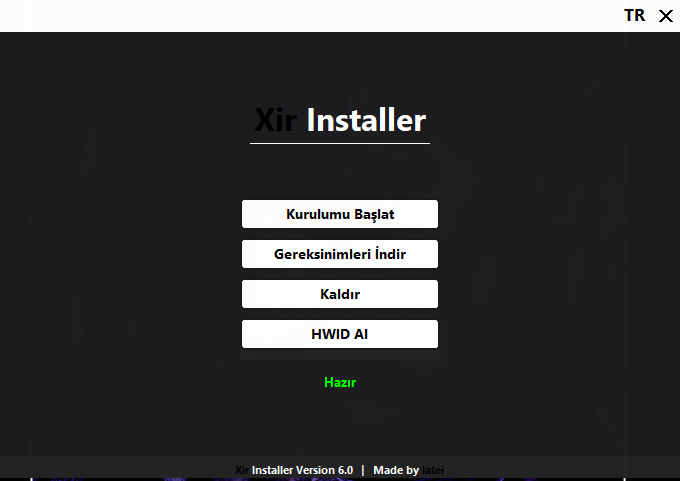
Bu menüde öncelikle " Gereksinimleri İndir" Butonuna tıklıyoruz.
Ardından Ekranımıza Python kurlum ekranı gelicektir.
Bu açılan python otomatik güncelleme sistemi yüzünden pythonun yeni versiyonunu açıyor fakat modülere desteği olmadığı için kullanamayız bundan dolayı pythonun 3.12 veya 3.11 sürümlerinden herhangi birini yüklemek zorundasınız yoksa req bat aşamasında hata alırsınız.
Python kurulum işlemi bittikten sonra bir süre bekliyoruz ve req bat açılıyor ordaki paketleri sırasıyla kurmasını bekliyoruz. Eğer bu kısımda hata alıyorsak ve paketler yüklenmiyorsa CMD yi yönetici olarak çalıştırıyoruz ve bu uzun komutu girip entera basıyoruz.
"pip install bidict blinker certifi cffi charset-normalizer click colorama cryptography customtkinter darkdetect Deprecated dnspython eventlet extract-icon Flask Flask-Limiter Flask-SocketIO Flask-WTF greenlet gunicorn h11 idna itsdangerous Jinja2 keyboard limits markdown-it-py MarkupSafe mdurl Nuitka ordered-set packaging pefile pillow plyer psutil pycparser pycryptodome Pygments pynput pypiwin32 python-engineio python-socketio pywin32 requests rich simple-websocket six typing_extensions urllib3 Werkzeug win10toast WMI wrapt wsproto WTForms zstandard pyautogui opencv-python pygame"
Kurulum tamamlandı yazısını gördükten sonra açık CMD penceresini kapatıyoruz.
Mükemmel gereksinimleri indirdik artık kuruluma geçebiliriz.
Adım 3:
Kurulumu Başlat butonuna basıyoruz ve erkanızımıza bir tuş seçimi penceresi çıkıyor.
Yani hangi tuşa atarsak Xiri her o tuşa bastıgımızda Xir otomatik açılıcak.
End, Insert, Delete, Sağ Shift, Home,F1-F12 bu belirtilen tuşlardan birine atıyoruz KESİNLİKLE
Ardından kurlumun tamamlanmasını bekliyoruz. 5 den geriye sayan bir ekran çıkıcaktır bu çıktıgı zaman 5 saniye bekliyoruz ana menüye bizi atıktan sonra X butonundan Xir İnstalleri kapatıyoruz.
Mükemmel Kurulum tamamlandı! Atadığımız tuşa basarak Xiri test edebilirsiniz. Sistemden sisteme açılma süresi değişir ama bastığınız gibi açılmicağını bilmeniz yeterli.
Adım 4:
Burası Privlik açısından önemli bir bölüm kalıntılarımızı temizlememiz gerekiyor.
Öncelike "echo-free.exe" dosyasıyla işimiz bitti siliyoruz.
Ardından Win+R kombinasyonu ile çalıştır penceresini açıp sırasıyla prefetch ve recent yazarak bu klasorlerin içindeki bütün dosyaları siliyoruz.
Çöp kutusunu temizleyip Bilgisyarımıza Restart atıyoruz.
Mükemmel artık Xir tamamen kullanıma hazır ve kalıntısız şekilde bundan sonra tek yapmamız gerek Xiri açmak istedğimiz zaman Adım 3 de atadığımız tuşa basmak ve beklemek.
Xir Kullanım Klavuzu
-Nasıl kullanılmalı?
> 1. Xiri çalıştırın hilenizi seçin ve inject butonuna basın. (Arkada fivemin açık olması gerekmekte)
> 2. Kontrole çağrıldığınızda Unload butonuna basın. Bu Echo.ac Ocean.ac Detect.ac Strom.ac için yeterlidir.
> 3. Scanner programından sonra eğerki Manuel kontrol yapılmak istenirse Clean butonuna basın. Ardından eğer Xir hala açıksa X butonundan kapatın.
-Ne ne işe yarar?
Anti-Defender: Açıldıgı zaman Windows güvenlik duvarını tamamen kapatır. Kapatıldıgı zaman tekrar açar.
Anti-Control: Açıldıgı zaman bilgisyarınızda hiçbir scannerin Echo.ac Ocean.ac Detect.ac Strom.ac Napse.ac gibi çalışmamasını legit hata vermesini sağlar Anticheat arkadaşları kandırmak manipule etmek için geliştirilmiş bir araçtır.
Streamproof: Xir arayüzünün hiçbir ekran kaydedici ve ekran yakalama araçlarında görünmemesini sağlar kapatılması yasaktır kapatılması açılması sadece bizim insiyatifimize bağlıdır.
Panic: Basıldıgında bilgisayarınıza güvenli BSOD (Mavi ekran) işlemi uygulanır ve bütün loglarınız temizlenir. Amacı ani durumlarda kontrolden kaçmak ve legit bir şekilde geri donmek amacı ile geliştirilmiştir. CMD ye "wmic recoveros get /all /format:list" komutu ile Anticheat arkadaşlara gerçekten BSOD yediğinizi kanıtlayıp manipule edebilirsiniz.
Clear Tracers: Bu ana menudeki Clean butonundan farklı kılan özeliği genel iz yakalama ve temizlik amaçlı olmasıdır genel anlamda bilgisyarınızı herzaman temiz ve legit tutabilmek için geliştirilmiştir.
Fake Crash: Fivemde gerçekten legit bir crash oluşturur herhangi bir F8 komutuna benzemez gerçek bir crash sunar. Anticheatleri ve scannerları manipule etmek için geliştirilmiştir.
Private Mode: Özel kullanıcı bilgilerinizi ana menuden gizler. Kullanıcı gizliliği amacı ile geliştirilmiştir.
Menu Bind: Xir menusunun görünür veya görünmez olmasını Klavyede sağ tarfta bulunan "shift" tuşu ile belirlemenize olanak sağlar.
Jumpscare: Açıldıgı zaman 3 saniye içinde ekrana yüksek ses ile bir jumpscare videosu oynatır eğlence amaçlıdır.
-Notlar:
> Fivem çözünürlük ayarlarınız 1920x1080 Fullscreen olmalıdır yoksa hile açılmaz.
> Clean butonunu Manuel kontrol dışında kesinlikle kullanmayın.
> Napse hariç scanner programı tarama yaparken arkada Xir açık kalabilir bir sorun oluşturmaz. Napsede Unload atıldıktan sonra kesinlikle kapatılması gerekir.
> Kullanıcı kaynaklı sorunlardan kesinlikle tarafımız sorumlu değildir.
> Ard arda fazlaca inject yaptıysanız Clean atıp bilgisyarınızı yeniden başlatmanız gerekir
Extra hata durumları için Hatafixler.
İnjecte basıyorum hile açılmıyor
Bu sorunun birden fazla sebebi olabilir öncellikle bakılması gerekenler özellikle Windows 11 kullanan kullanıcılarımızn Windows Defenderi kapatığını zannetmesine rağmen tamamen kapanmamış olması bu durumda windows defenderda koruma geçmişi sekmesine tıklayıp ordan en son karantinaya alınan öğeyi seçip geri yükle seçeneğinin seçilmesi gerekmektedir. Eğer bu yapılmasına rağmen sorun devam ediyor ise menude başka hileler deniyerek onların açılıp açılmadığına bakılmalıdır eğer bu sorun tek bir hileye özel oluyor ise hile yapılandırmasına uygunluğunun karşılanmaması anlamına gelmektedir Format atılıp tekrar kurulum yapılması gerekmektedir.
Security connection failed Hatası
Bu yaygın bir sorundur internet bağlantınızdaki TCP paketlerinin düzgün iletilmemesinden kaynaklı oluşur. Bu sorunu yaşadığınızda tekrar İnjectlemeyi denemelsiniz eğer hata hala devam ederse Modeminizi yeniden başlatarak sorunu çözebilirsiniz. Yinede devam ederse VDS kaynaklı bir sorun oluşmuştur bizden kaynaklı değildir ticket açıp son durumu öğrenebilirsiniz.
Oyuna giriyorum h1le açılıyor sonradan kapanıyor
Bu sorun h1lenin düzgün şekilde oyun memorysini okuyamamasından kaynaklanmaktadır.
Bu durumda sunları yapın. Oyundan çıkın Xiri kapatın. Ardından Xiri tekrar açın ve Oyunu açın ardından Ana menüde iken Windows+Tab ile 2. Masaüstüne geçin. Xirden h1leyi seçip injecte basın ardından hile açılana kadar hiçbirşey yapmayın. Hile açıldıktan sonra Oyuna geçin ve ana menude iken h1le ayarlarınızı yapın ve sunucuya girin. Sorun devam eder ise Anti-Defender özeliğini açıp aynı işlemleri uygulayın.
Sorunun en çok yaygınlığı Windows 11 sistemlerde görünmüştür Windows 11 hala stabil bir işletim sistemi değildir Xir ne kadar Windows 11 e uyumluda olsa Windows 11 in stabilsizliği yüzünden bu sorunlar oluşabilmektedir. Sorun hala devam ederse Format atılıp Windows 10 a geçilmeli ve tekrar kurulum yapılmalıdır.
Genel H1leler ile alakalı sorunlar
Bu sorunları biz çözemeyiz arkadaşlar bizim yaptığımız sadece Xir Bypass Loader sistemi genel olarak yaşıcağınız h1leler ile alakalı sorunlarda yardımcı olamamamızın temel sebebi hilelerin bize ait olmaması hileler üzerinde hiçbir değiştirme yetkisine sahip olmamamız tabiki basit sorunlarda elimizden geldiğince yardımcı olamaya çalışabiliyoruz fakat bizimde düzeltemiceğimiz sorunlar olabiliyor bazı sistemlerde bunlara birşey yapamayız anlayış göstermeniz çok önemli bizi bu tarz sorunlardan ticketta darlamanız bi anlam ifade etmez.
DLL Hataları
Eğer hilenizi seçip injectledikten sonra resmidekine benzer Dll hataları alıyorsanız bu hatalar yeni format attıktan sonra oluşan windowsun eksik kurulumasından kaynaklı çözüm için aşağıdaki linkten bu programı indirip yönetici olarak çalıştırarak kurulum yapmasını bekleyiniz ardından bilgisyarınızı yeniden başlatınız. Link: https://pixeldrain.com/u/nyANgT7J