
Passo 1 – Scaricare e installare ABI Checker
Passo 2 – Avviare ABI Checker
1. Una volta completata l'installazione, apri l'app ABI Checker.
2. Consenti le autorizzazioni qualora richieste.
Passo 3 – Verificare il Tipo di architettura
1. Osserva la schermata principale dell'app: vedrai la dicitura "Supported Architectures".
2. Controlla ciò che appare sotto a questa voce:
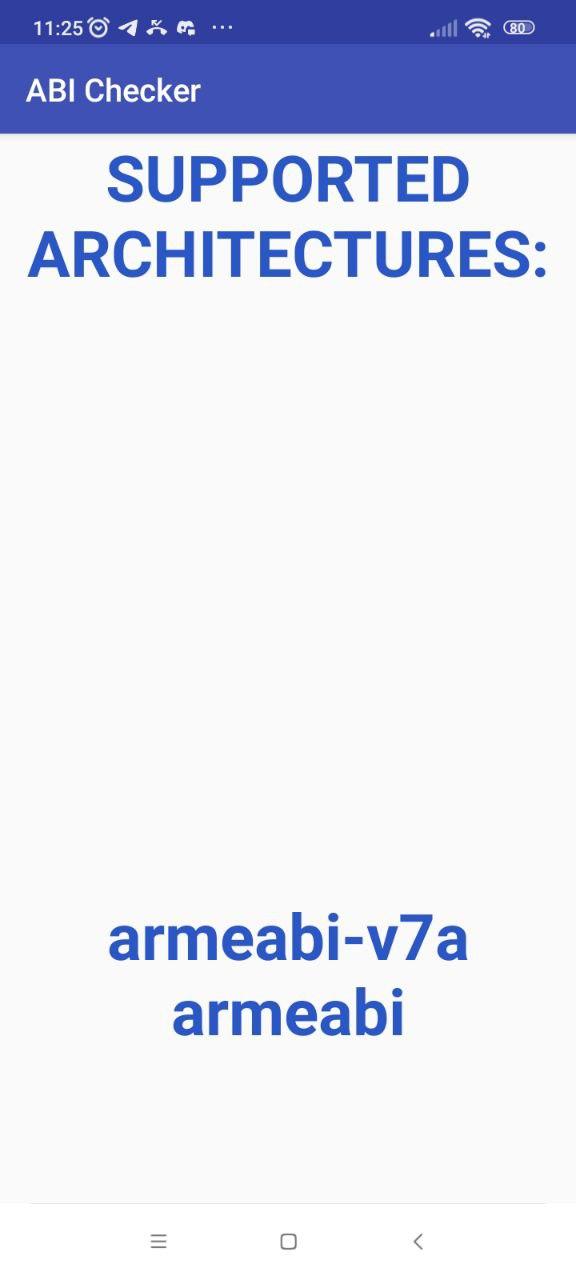
- armeabi-v7a → Il dispositivo è a 32 bit: puoi installare solo le applicazioni per tale architettura.
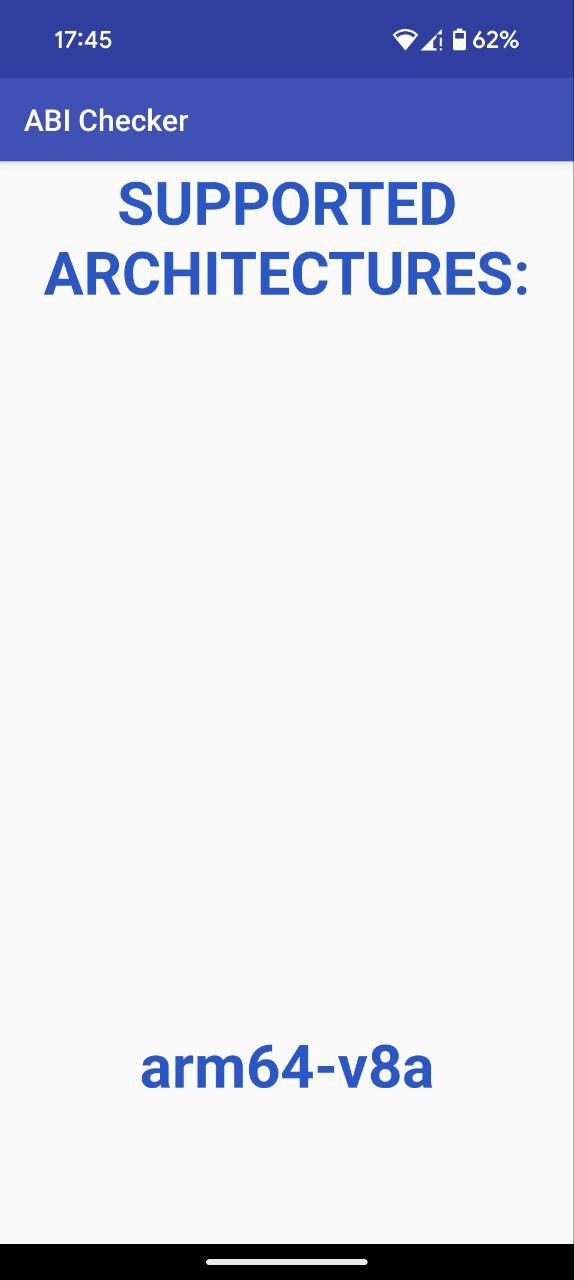
- arm64-v8a → Il dispositivo è a 64 bit: puoi installare solo le applicazioni per tale architettura.
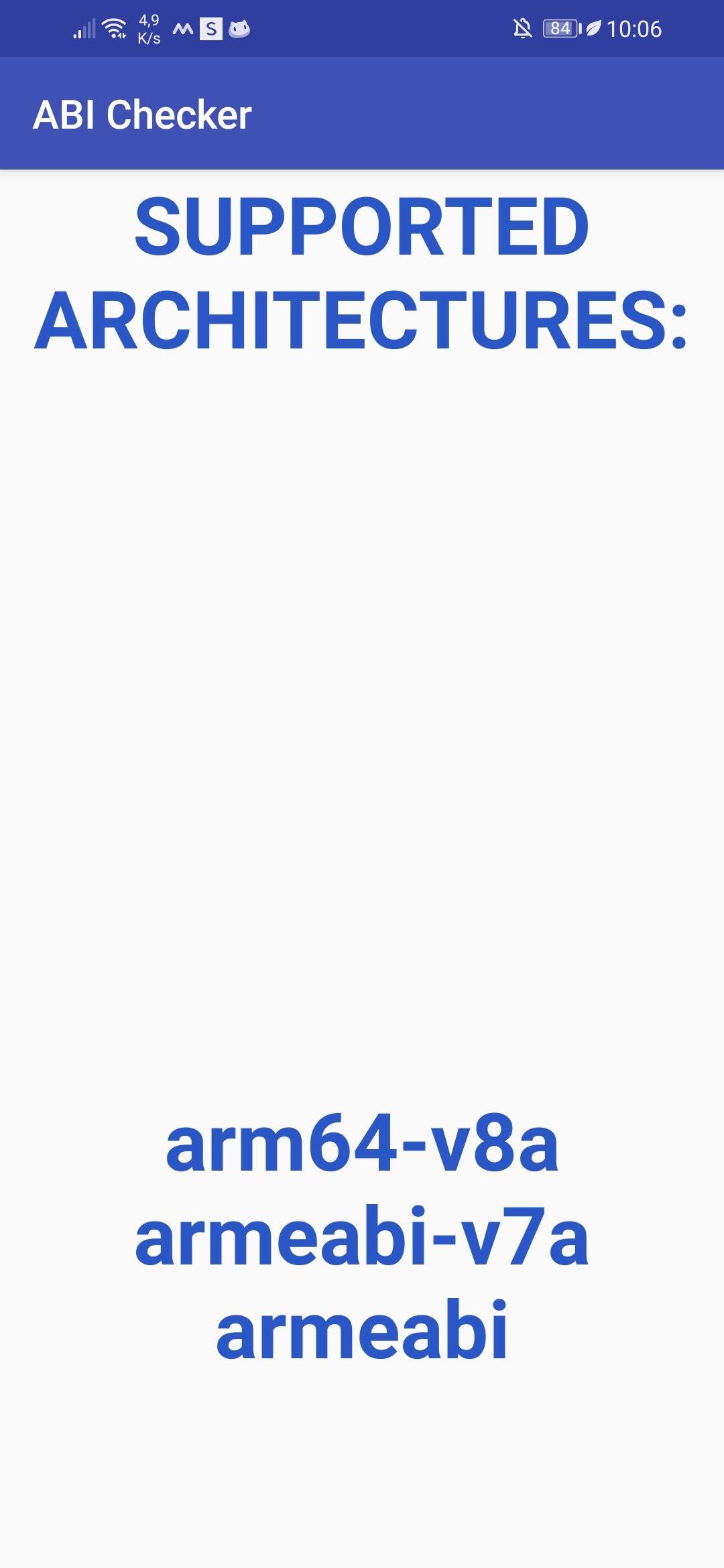
- arm64-v8a/armeabi-v7a → Il dispositivo è a 64 bit, ma legge anche le 32bit. Puoi intallare le applicazioni per entrambe le architetture, anche se consigliamo di prediligere quelle per architettura a 64bit.
Passo 4 (facoltativo) – Condividere il Risultato
Se hai bisogno di inviare il risultato:
- Fai uno screenshot della schermata Supported Architectures.
- Invia lo screenshot nel topic Assistenza Software AIMODS.
Ti ricordiamo di iscriverti al nostro canale per non perderti gli aggiornamenti.