
Хакер - Обвес macOS. Меняем скрытые настройки, ставим полезный софт и лезем под капот системы, перейдя на «мак»
nopaywall

Содержание статьи
- Три быстрых совета новичкам
- 1. Задай активные углы
- 2. Изучай и назначай шоткаты
- 3. Освой секреты кнопки Alt (Option)
- Экскурсия по macOS: где искать все интересное
- Как работает defaults
- Скрытые настройки
- Выбираем софт
- Замены стандартным программам
- Расширения для системы
- Полезные скрипты
- Безопасность и разработка
- Полезные в хозяйстве вещи
- Просто хорошие программы
- Бонус: крутые скринсейверы
Эта статья планировалась как ознакомительный тур по системе и полезным приложениям, предназначенный для опытных пользователей. Возможно, ты только подумываешь перейти на «мак» или же живешь с macOS какое-то время и жаждешь узнать что-то новенькое о том, как устроена система и как сделать ее удобнее. В любом случае этот гайд будет тебе полезен.
Три быстрых совета новичкам
1. Задай активные углы
Одна из первых настроек, которые я рекомендую опробовать, — это «активные углы». Открывай «Системные настройки → Mission Control → Активные углы» и как минимум двум углам экрана дай функции «Рабочий стол» и «Окна программ». Первая раздвигает открытые окна и показывает десктоп, вторая показывает окна активной программы. Mission Control — все программы, окна и десктопы.
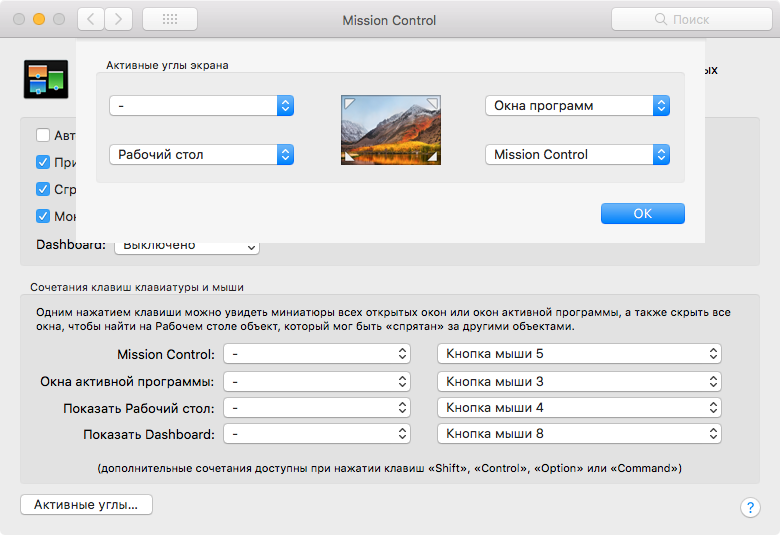
Это полезно не только для быстрой навигации (окна программы, в принципе, можно перебирать и по Cmd-` и Cmd-Shift-`), но и для перетаскивания. Ты берешь файл или объект и можешь потянуть его на угол, потом выбрать другое окно или программу. Таскать можно и на папки (они будут раскрываться по ходу дела) и значки программ в доке — если подержать на них файл, то программа откроется. Этот механизм называется spring loading — «на пружинах».
2. Изучай и назначай шоткаты
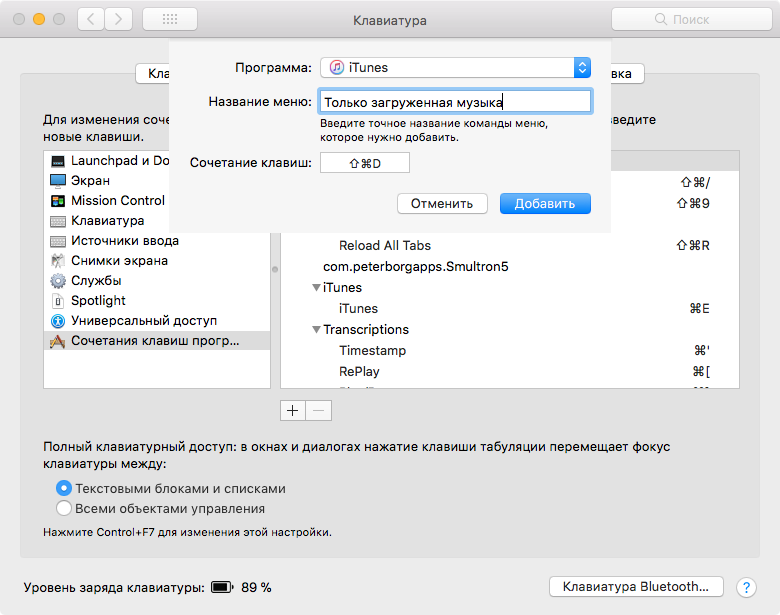
Открыв любую программу, не забывай изучить ее меню — обычно в нем содержится полный список функций и шоткаты для них. Кстати, ты можешь задать свой шоткат для любого пункта меню в любой программе. Открой «Системные настройки → Клавиатура → Сочетания клавиш → Сочетания клавиш программ», нажми +. Теперь выбери программу, впиши название пункта меню и задай хоткей.
3. Освой секреты кнопки Alt (Option)
Кнопка Alt, которую на «маке» принято называть Option, откроет тебе немало занятных возможностей. Вот наиболее полезные.
- При наборе текста Alt и Alt-Shift используются для ввода спецсимволов.
- Зажав Alt и тыкая на значки в меню, ты можешь узнать дополнительную информацию. Например, кликнув с Alt на значок Wi-Fi, ты можешь узнать свои MAC и IP, IP маршрутизатора, характеристики сигнала и многое другое. А с Cmd можно двигать значки!
- Клик правой кнопкой мыши по значку программы в доке с зажатым Alt изменит пункты контекстного меню. «Закрыть принудительно» вместо «Закрыть» и «Скрыть остальные» вместо «Скрыть».
- Некоторые функциональные клавиши с Alt вызывают соответствующие настройки. Например, Alt-F1 и Alt-F2 — настройки экрана (так как F1 и F2 меняют яркость подсветки), а Alt-F3 — настройки Mission Control. Расположение может меняться в зависимости от модели компьютера.

WARNING
Главное правило при настройке системы: сначала пробуй, потом думай и только потом делай по-своему. Если не следовать ему, то велик шанс что-то упустить или испортить что-то хорошее, отдав предпочтение старым привычкам. Меняй все, что хочешь, но сначала убедись, что в этом действительно есть необходимость.
Экскурсия по macOS: где искать все интересное
В Windows, как ты знаешь, все настройки ОС и программ хранятся в реестре либо в файлах INI; в Unix большая часть настроек лежит в /etc либо в скрытых файлах в домашнем каталоге. Многое из того, что есть в Unix, присутствует и в macOS — есть и etc (точнее, private/etc, а etc — это теперь симлинк), и привычные скрытые файлы в домашней папке.
Настройки маковских программ и более высокоуровневых частей системы лежат в двух других каталогах — /Library/Preferences и ~/Library/Preferences (точнее, /Users/имя_пользователя/Library/Preferences). В первой — настройки для всех пользователей, во второй — для текущего.
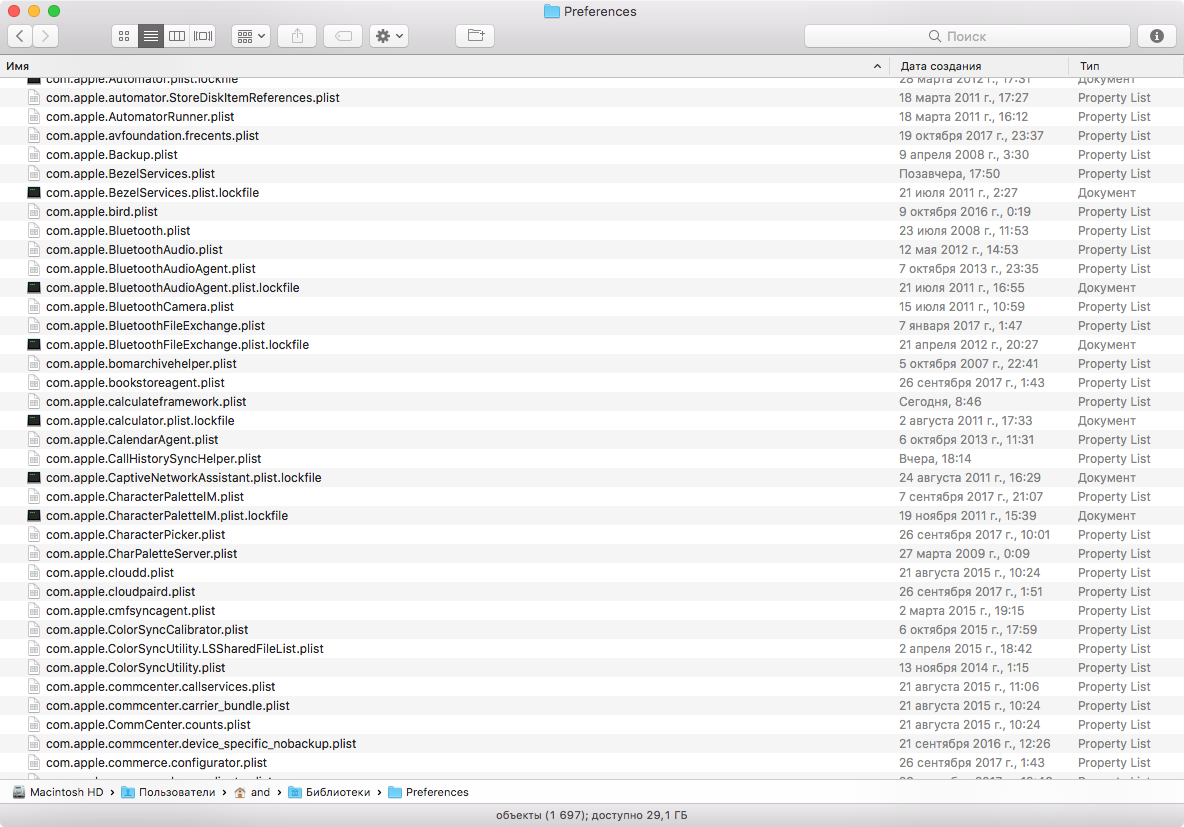 Список файлов с настройками уходит за горизонт
Попасть в пользовательскую Library на свежеустановленной системе с некоторых пор стало не так просто — нужно открыть Finder, выбрать в меню «Переход → Переход к папке» (или нажать Cmd-Shift-G) и скопировать туда адрес. Чтобы этого лишний раз не делать, можно открыть терминал и выполнить команду
chflags nohidden ~/Library
Вот уже и первая скрытая настройка! Кстати, корень диска удобно добавить в сайдбар наряду с домашним каталогом: в настройках Finder выбирай галочку: «Боковое меню → Жесткие диски».
Папок Unix ты здесь не увидишь — они скрытые и по умолчанию видны только из терминала, где в основном и нужны. Но если вдруг понадобится, можешь выполнить в терминале команду
defaults write com.apple.Finder AppleShowAllFiles YES
Теперь перезагрузи Finder («меню Яблоко → Завершить принудительно → Finder → Перезапустить»), и ты увидишь все скрытые файлы и папки.
Но вернемся к изучению Library. Помимо папки Preferences, здесь полно всего интересного. К примеру, в LaunchAgents и LaunchDaemons лежат настройки автозапуска по расписанию (launchd), в Application Support — базы данных, плагины и прочие изменяемые части приложений, в Services — сервисы для обработки данных (см. пункт «Службы» в основном меню любой программы), в Keychains — базы данных с твоими логинами и паролями в зашифрованном виде, в PreferencePanes (только в корневой Library) — плагины «Системных настроек», в Caches — всякий временный мусор и так далее.
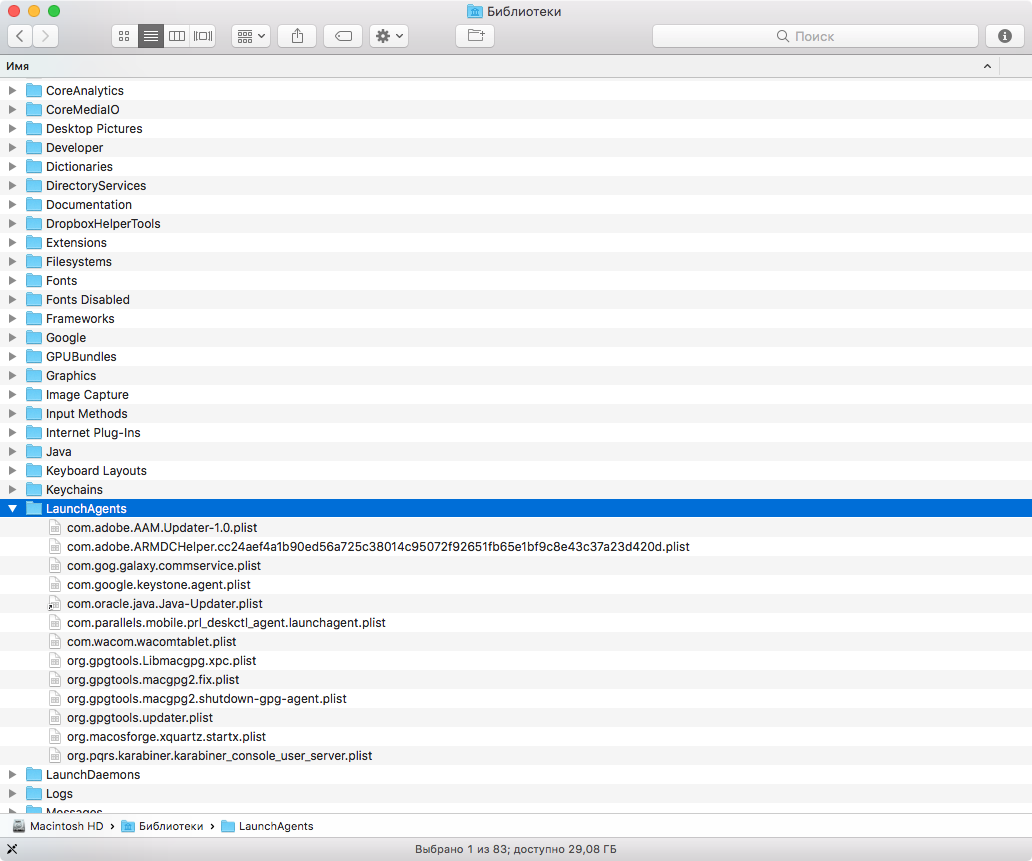 В /Library можно найти много всего интересного
Также загляни в /System/Library. Лазить сюда часто тебе вряд ли придется, но изучить, из чего сделана macOS, не помешает. Можешь, например, открыть папку Kernels и полюбоваться на ядро или поинтересоваться компонентами системы в папке CoreServices.
Полезно знать и то, что любая программа в macOS (включая системные сервисы) — это папка, которую Finder отображает особым образом. По двойному клику она запускается, но, если хочешь заглянуть внутрь, жми на нее правой кнопкой мыши и выбирай «Показать содержимое пакета». Тебе откроется много интересного!
Как работает defaults
Большинство скрытых настроек можно менять при помощи команды defaults write. Но что это за загадочный defaults? Мы же уже выяснили, что все настройки лежат в папках Library, неужели где-то еще есть аналог реестра Windows? На самом деле нет: параллелей с реестром не избежать, но defaults — это всего лишь удобный способ быстро менять из командной строки значения в файлах .plist (property list — «списки свойств»), которые лежат в Library/Preferences — корневой или пользовательской.
К примеру, выполнив команду из предыдущей главки и сделав в Finder видимыми скрытые файлы, ты всего лишь перезаписал значение AppleShowAllFiles в ~/Library/Preferences/com.apple.finder.plist. Если у тебя установлен Xcode (а установить его я рекомендую всем пауэрюзерам независимо от желания писать программы для «мака»), то ты сможешь открыть plist в удобном редакторе, чтобы вручную найти и поменять любое значение.
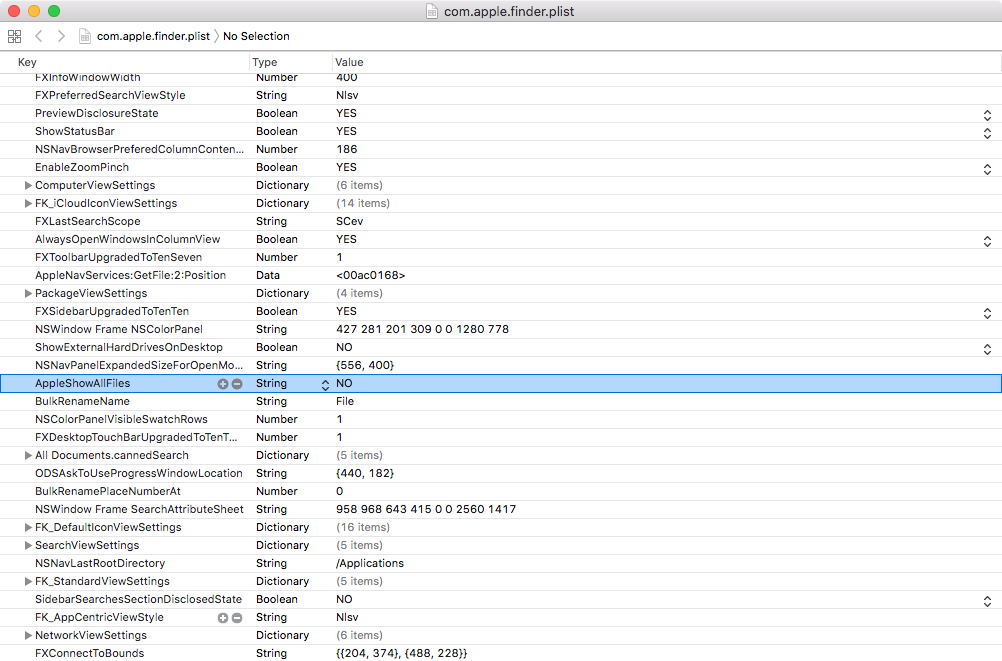 Любой plist можно редактировать в Xcode
Файлы plist могут быть разных типов. В новых версиях macOS появилась поддержка настроек в JSON, но большинство по-прежнему хранится в виде XML. В обоих случаях такие plist можно открывать и редактировать в любом текстовом редакторе. Но попадается еще бинарный формат, который можно прочитать при помощи утилиты из Xcode или декодировать командой plutil.
Что до утилиты defaults, то она позволяет проделать еще несколько интересных трюков. Например, если написать defaults read, то в терминал будут вывалены вообще все настройки из системных папок. Они разбиты на домены, получить список которых ты можешь командой defaults domains. Теперь выбери интересующий тебя домен и напиши defaults read название_домена, если хочешь получить только его содержимое.
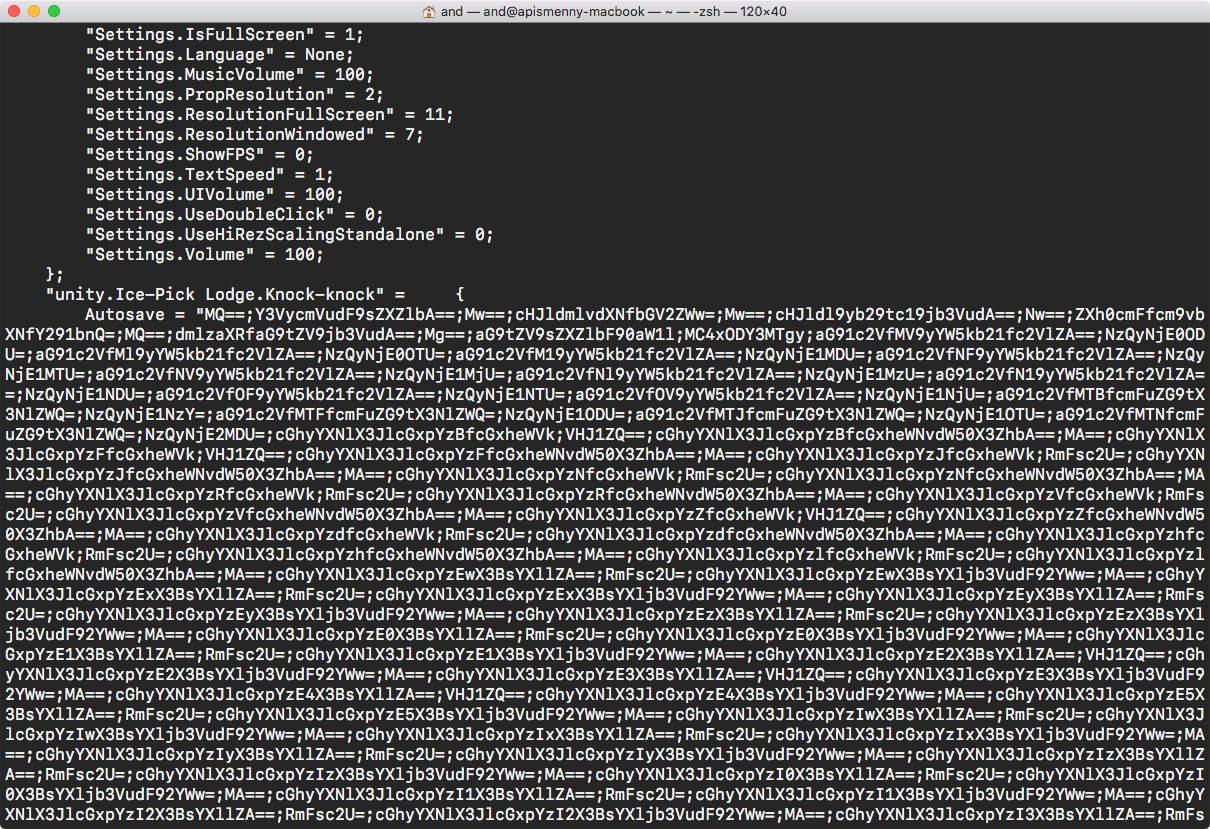 Чего только не найдешь в Preferences. Это, к примеру, сейв игры «Тук-тук-тук»
При помощи defaults также можно экспортировать домены в другие файлы и импортировать из них, а также искать по доменам. Все подробности ты найдешь при помощи man.
Скрытые настройки
С ранних времен macOS, еще в ее бытность Mac OS X, энтузиасты копали содержимое Preferences в поисках интересных переменных и коллекционировали списки с найденными ценностями.
Лучшая из известных мне коллекций распространяется в виде файла .macos, который предполагается кинуть в домашний каталог и выполнять для первоначальной настройки системы (или чтобы вернуть к любимым настройкам в любой момент).
Я настоятельно не рекомендую запускать этот файл вслепую — ты отключишь много всего полезного, даже не зная об этом. Лучше скачай, закомментируй всё и включай только то, что нужно, либо выбирай настройки по одной и запускай по отдельности. Пройдемся по наиболее интересным опциям.
Всегда раскрывать панель сохранения файлов:
defaults write NSGlobalDomain NSNavPanelExpandedStateForSaveMode -bool true defaults write NSGlobalDomain NSNavPanelExpandedStateForSaveMode2 -bool true
Выключить диалог подтверждения при открытии приложения:
defaults write com.apple.LaunchServices LSQuarantine -bool false
Отключить Notification Center (панель, выезжающая справа) и спрятать значок:
launchctl unload -w /System/Library/LaunchAgents/com.apple.notificationcenterui.plist 2> /dev/null
Назначить правый нижний угол трекпада как правую кнопку мыши:
defaults write com.apple.driver.AppleBluetoothMultitouch.trackpad TrackpadCornerSecondaryClick -int 2 defaults write com.apple.driver.AppleBluetoothMultitouch.trackpad TrackpadRightClick -bool true defaults -currentHost write NSGlobalDomain com.apple.trackpad.trackpadCornerClickBehavior -int 1 defaults -currentHost write NSGlobalDomain com.apple.trackpad.enableSecondaryClick -bool true
Назначить папку для сохранения скриншотов по Cmd-Shift-3 и Cmd-Shift-4:
defaults write com.apple.screencapture location -string "${HOME}/Desktop"
Задать формат скриншотов (png можно заменить на jpg):
defaults write com.apple.screencapture type -string "png"
Выключить тень у скриншотов:
defaults write com.apple.screencapture disable-shadow -bool true
Чтобы изменения вступили в силу, выполни еще killall SystemUIServer.

INFO
Существует и быстрый способ сделать один скриншот без тени. Нажми Cmd-Shift-4, выбери окно, нажми пробел и кликни по нужному окну с зажатой кнопкой Alt.
Новые окна Finder будут показывать рабочий стол (для других папок задай параметр PfLo и путь в виде file:///full/path/here/):
defaults write com.apple.finder NewWindowTarget -string "PfDe" defaults write com.apple.finder NewWindowTargetPath -string "file://${HOME}/Desktop/"
Всегда показывать расширения файлов в Finder:
defaults write NSGlobalDomain AppleShowAllExtensions -bool true
При сортировке по названию файла показывать папки сверху:
defaults write com.apple.finder _FXSortFoldersFirst -bool true
Убрать предупреждение, которое отображается при смене расширения файла:
defaults write com.apple.finder FXEnableExtensionChangeWarning -bool false
Разрешить выделять текст в окнах Quick Look (предпросмотр файлов по нажатию на пробел):
defaults write com.apple.finder QLEnableTextSelection -bool TRUE;killall Finder
Не создавать скрытую папку .DS_Store при работе с сетевыми папками (первая команда) и USB-носителями (вторая). При этом расширенные атрибуты файлов записываться тоже не будут:
defaults write com.apple.desktopservices DSDontWriteNetworkStores -bool true defaults write com.apple.desktopservices DSDontWriteUSBStores -bool true
Убрать предупреждение при очистке корзины:
defaults write com.apple.finder WarnOnEmptyTrash -bool false
Разрешить AirDrop по Ethernet:
defaults write com.apple.NetworkBrowser BrowseAllInterfaces -bool true
Убрать задержку при автоматическом скрытии дока:
defaults write com.apple.dock autohide-delay -float 0
Убрать анимацию при скрытии дока:
defaults write com.apple.dock autohide-time-modifier -float 0
Всегда целиком показывать URL в адресной строке Safari:
defaults write com.apple.Safari ShowFullURLInSmartSearchField -bool true
Помимо этого, в файле .macos ты найдешь еще массу настроек, среди которых есть как по-настоящему скрытые опции, так и те, что доступны через интерфейс. Здесь они нужны только для того, чтобы автоматически выставлять их после переустановки системы.
Раньше существовала неплохая утилита Secrets, а на ее сайте хранилась коллекция всех настроек. Увы, разработчик забросил свое творение и сайта больше нет, зато есть исходники на GitHub. Также существует блог defaults-write — на мой взгляд, сильно уступающий в удобстве и полноте файлику .macos.
В любом случае ни на сайтах, ни в программах ты не найдешь ничего такого, чего нет в папках Preferences.
Выбираем софт
Советовать программы — дело непростое, у каждого свои интересы и предпочтения. Но в чужом списке всегда можно выискать что-то, что придется по душе, и зачастую даже одна удачная рекомендация может стать открытием, которое нехило поможет в работе. Я опустил большую часть кросс-платформенного софта, который может быть известен тебе по другим системам, и сосредоточился на маковских программах.
WARNING
В последние годы были случаи, когда злоумышленникам удавалось добавлять вредоносный код в репозитории известных опенсорсных программ для «мака». Пострадали некоторые пользователи HandBrake и Transmission (ссылки ведут на новости). Будь начеку и, если есть возможность скачать программу из App Store, а не с сайта, выбирай App Store.
Замены стандартным программам
Вместе с macOS идет неплохой набор стандартных программ, большинство из которых вполне пригодно для ежедневного использования. Со временем ты узнаешь, что в них гораздо больше возможностей, чем кажется на первый взгляд, но иногда есть смысл все же заменить их на что-то более продвинутое.
QuickTime → VLC. Совершенно очевидная замена: VLC — это на данный момент лучший из всеядных видеоплееров для macOS (да и для других систем тоже один из лучших). Однако не стоит забывать и о QuickTime. У него, к примеру, удобная функция записи аудио и скринкастов.
Reminders → Things. Для «мака» есть огромное количество ту-ду-листов и планировщиков, включая Wunderlist, Any.do, Clear и многие другие. Но я рекомендую обратить внимание на новенькую третью версию Things — она чудо как хороша.
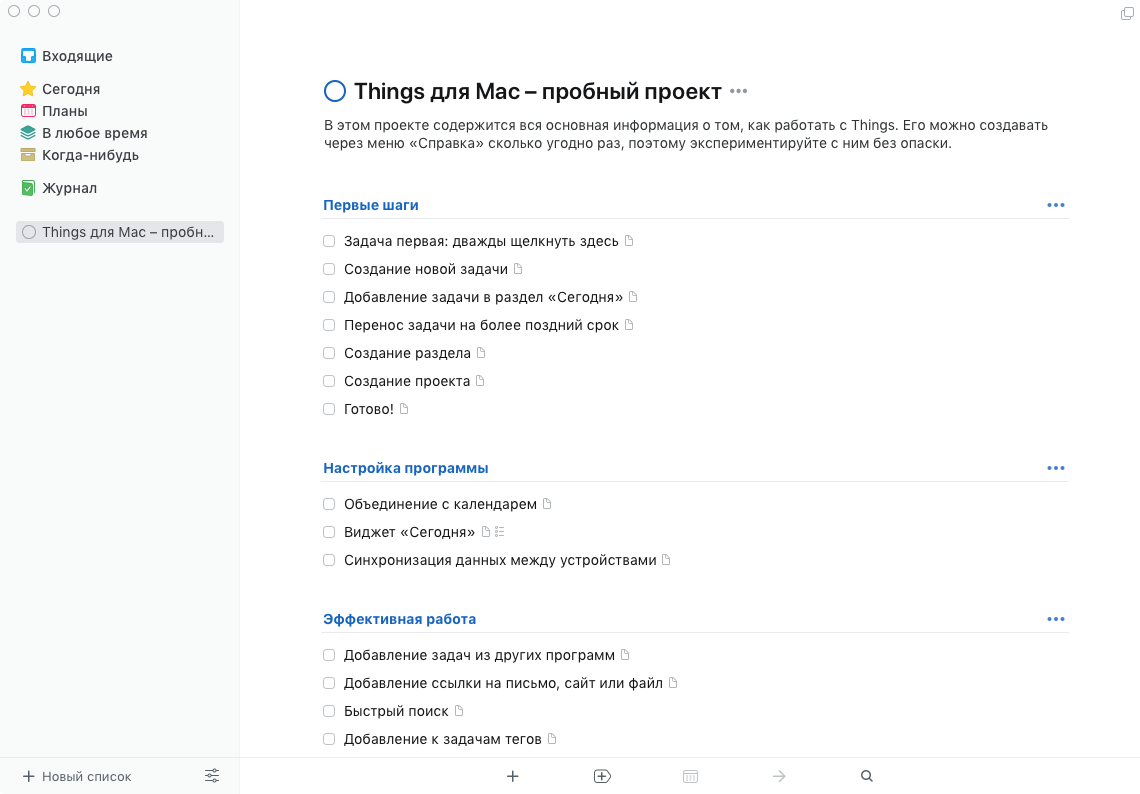 Things 3
Mail → Boxy. Если ты, как и я, поклонник Google Inbox, то Boxy — это удобный способ сделать из Inbox десктопное приложение. Но если Inbox тебе не по душе, а Mail на что-то заменить хочется, то можешь посмотреть Airmail и Spark.
Calendar → Fantastical. Сказать по правде, до этой замены у меня самого руки пока не дошли: Fantastical стоит денег, а календарем я пользуюсь лишь от случая к случаю. Однако восторженные отзывы любителей тщательно планировать свой день говорят о том, что эту программу не стыдно рекомендовать. Кстати, те же разработчики недавно зарелизили Cardhop — аналогичную замену для адресной книги.
Notes → Bear. Стандартные заметки Notes за последние годы стали значительно лучше, чем раньше, но разработчики Bear превзошли творение Apple. К тому же они ориентируются не на среднего пользователя, а на гика, которому знакомо слово Markdown. Приложение бесплатно, но за синхронизацию с мобильными устройствами просят 15 долларов в год.
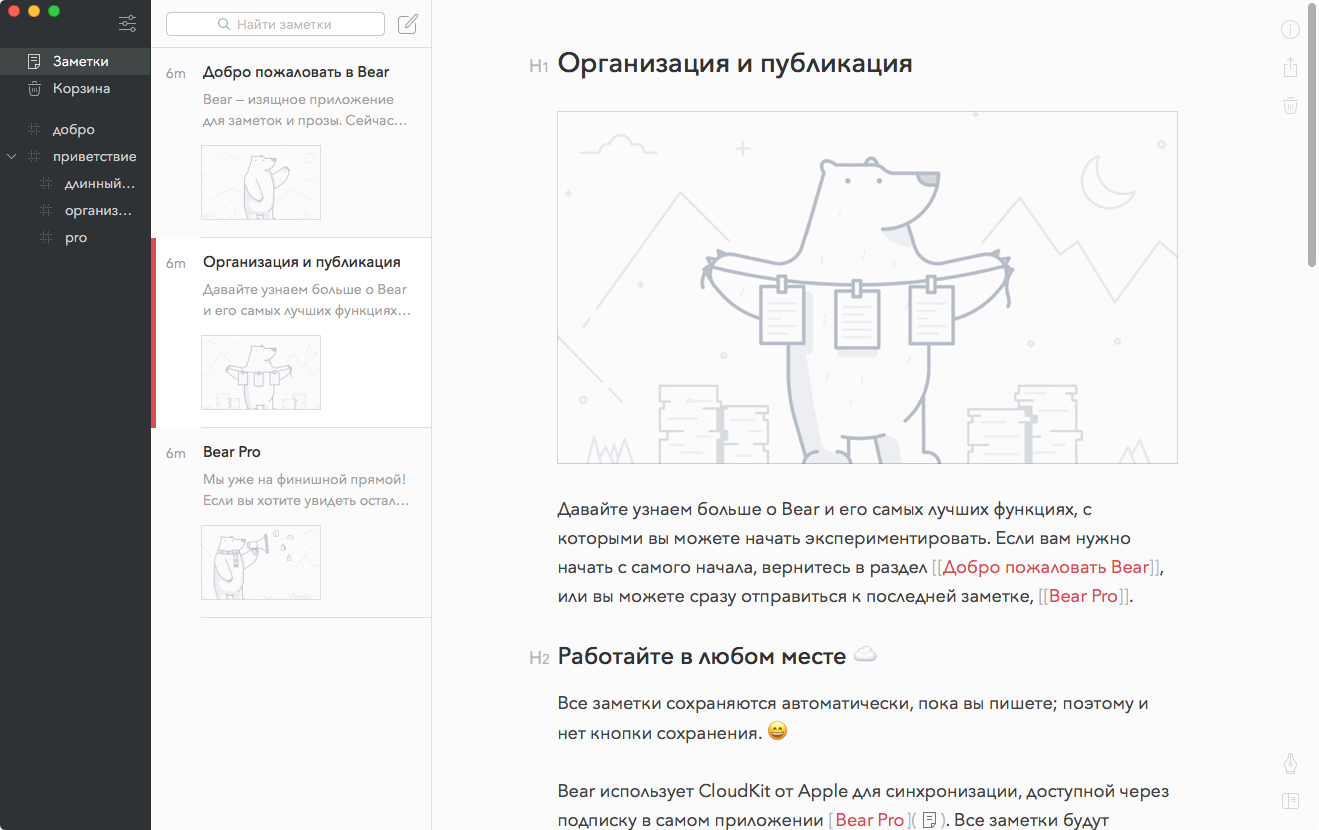 Bear
BearTerminal → iTerm2 + Oh My Zsh. Когда-то iTerm2 превосходил стандартный Terminal на две головы, но эти времена прошли. Тем не менее iTerm2 по-прежнему пользуется популярностью и имеет некоторые уникальные фичи. А зачем менять bash на ZSH, читай в статье «Прокачай терминал! Полезные трюки, которые сделают тебя гуру консоли», все сказанное актуально и для macOS.
Calculator → Soulver. Я глубоко убежден, что программа-калькулятор не должна выглядеть, как карманный калькулятор. Soulver вместо этого позволяет набирать выражения в строчку, поддерживает функции и позволяет ссылаться из одной строки на результаты вычислений в другой. Для еще более сложных расчетов, перемежаемых текстовыми пояснениями, советую глянуть Calca.
Finder → Commander One. Лично я от двухпанельного файлового менеджера отвык еще во времена Windows 95, но вполне понимаю людей, которые упорно не хотят от него отказываться. Commander One прекрасно удовлетворяет эту потребность — даже в бесплатной версии.
Расширения для системы
Пройдемся по самым интересным программам из числа тех, которые добавляют в систему разные интересные функции или меняют стандартное поведение интерфейса. Ставить их все разом, скорее всего, излишне, но ты наверняка выберешь себе что-нибудь по вкусу.
- Alfred — это один из самых продвинутых лаунчеров, который, как и стандартный Spotlight, позволяет запускать программы и искать файлы. В отличие от Spotlight имеет массу плагинов и настроек. Подробнее о нем я писал в статье «Лучшие лаунчеры для OS X».
- FastScripts — простенькая утилита, которая вытаскивает содержимое папки с пользовательскими скриптами в меню. После этого скриптам можно задавать горячие клавиши, что позволяет быстро вызывать приложения и выполнять команды. Бесплатная версия имеет довольно демократичное ограничение — до десяти шоткатов.
- BitBar — удобная утилитка, которая делает две вещи: запускает скрипты по расписанию (если не хочется ковыряться с правилами launchd), а также выводит результаты их работы в меню. Идеально, когда надо быстро соорудить виджет.
- Moom — утилита для управления размерами окон, которая работает не только через шоткаты, еще она имеет удобный графический интерфейс. Для владельцев больших мониторов — незаменимо. Как вариант можешь посмотреть Magnet, Divvy и прочие альтернативы из моего старого обзора.
- Spacious — одно время я использовал эту утилиту для навигации между рабочими столами при помощи покачивания колесика мыши. Мышь осталась на старой работе, но было удобно.
- ORFO — лучший спеллчекер для русского языка с кучей настроек. В систему встраивается как влитой. Минусы: недешев, и бывали случаи, когда он вешал текстовый редактор. Но если серьезно относишься к правописанию, то с этим придется мириться.
- Karabiner — жесткая низкоуровневая штука для переназначения клавиш. С ее помощью я назначил на Caps Lock вызов меню Moom (через эмуляцию отсутствующей на «маке» кнопки Pause) и безмерно рад этой находке.
- Yoink — забавная утилита, которая показывает «кармашек», когда начинаешь что-то перетаскивать. Туда можно положить то, что ты тащишь, а потом достать в другом месте. Облегчает работу и помогает держать рабочий стол в чистоте.
- Copied — один из лучших менеджеров буфера обмена. Не только хранит и позволяет извлечь все, что ты копируешь, но и может синхронизировать данные с устройствами на iOS или по правилам добавлять в списки.
Полезные скрипты
Раз уж речь зашла о FastScripts, то сразу хочу привести пару примеров скриптов, которые я один раз настроил и использую постоянно. Один, самый простой, открывает панель «Системные настройки» сочетанием Cmd-Shift-; — удобно запомнить, поскольку просто Cmd-; вызывает настройки программы. Собственно, это даже не скрипт, а простая ссылка.
Второе мое любимое сочетание клавиш вызывает терминал с каталогом, который был открыт в Finder. Найти скрипт ты можешь на сайте Red Sweater, разработчика FastScripts, он называется Terminal At Selection (там же есть подборка других интересных скриптов). Я добавил только & "; ls -l" в конец строчки, которая начинается с do script "cd ".
Третья штуковина, которой я хочу поделиться, — это скрипт, который вешает на файлы в Finder цветные метки. Очень удобно повесить пару таких на шоткаты и использовать, когда нужно отсортировать большой объем файлов.
property file_color : 2 tell application "Finder" activate set selected to selection repeat with n_file in every item in selected set label index of n_file to file_color end repeat end tell
Номер цвета в начале можешь поменять: 0 — убрать метки, 1 — оранжевый, 2 — красный, 3 — желтый, 5 — фиолетовый, 6 — зеленый, 7 — синий.
По теме маковского скриптинга можешь также посмотреть статью «Как заставить Мак работать за тебя с помощью Automator и AppleScript» и мою «Автоматизируем OS X на Python».
Безопасность и разработка
- GPG Suite — набор утилит для удобной работы с шифрованием и ключами OpenPGP. Есть плагин для Mail и сервисы для быстрого шифрования и расшифровки выделенного текста.
- 0xED — не самый навороченный, но удобный и бесплатный HEX-редактор. Всегда полезно иметь под рукой.
- Tunnelblick — графический интерфейс для работы с OpenVPN. Приложение не без странностей, но свое дело делает.
- Sequel Pro для MySQL, PSequel для PostgreSQL и DB Browser for SQLite — браузеры баз данных, все бесплатные.
- Dash — браузер документации, в который можно загрузить кучу доков по всем языкам и фреймворкам и быстро искать по ним. Легко интегрируется в популярные редакторы. Бесплатная версия имеет неприятную особенность: то и дело заставляет ждать, прежде чем покажет то, что нужно.
- Tower — безоговорочно лучший Git-клиент для «мака». Увы, недешев — 80 баксов.
- Kaleidoscope — надстройка над diff с фантастически красивым интерфейсом, которая, правда, и стоит фантастические для своей скромной функции 70 долларов.
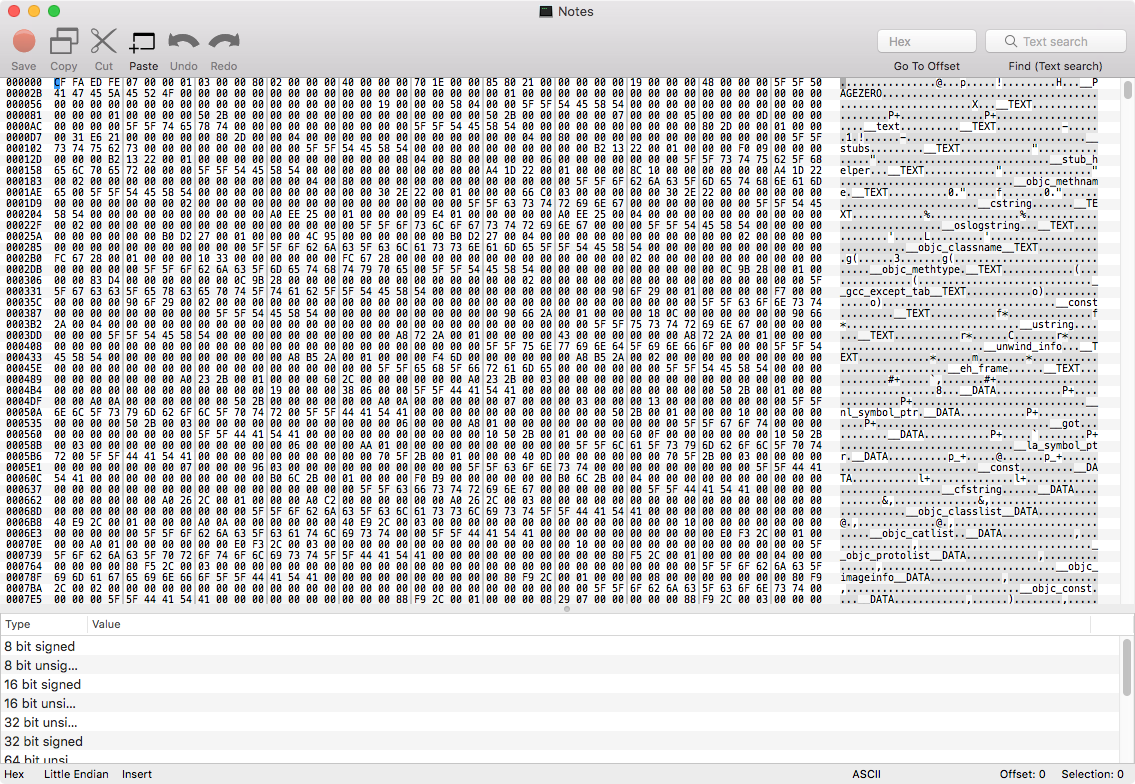 0xED
0xEDЧто до выбора программистского редактора, то об этом можно вести бесконечные споры и написать не одну статью. Помимо вездесущих Sublime Text, VS Code и Atom, а также продуктов JetBrains, можешь глянуть Brackets, BBEdit, Coda и легковесный cotEditor. О том, как на «маке» жить с Vim, читай в статье «Редактор, из которого не выйти. Как перестать бояться Vim и начать его использовать». Ну и конечно, ты всегда можешь использовать Xcode, даже если не пишешь софт для «мака».
Полезные в хозяйстве вещи
- Cyberduck — бесплатный и вполне удобный клиент для FTP, SFTP, S3, WebDav и прочих файлохранилищ. Если у тебя завалялись лишние 45 долларов, то можешь вместо него взять Transmit — он более скоростной и приятный на вид.
- Name Mangler — мощнейшая утилита для массового переименовывания файлов. Нужна не часто, и я успешно пользуюсь устаревшей, но бесплатной второй версией. Кстати, рекомендую заглянуть на сайт фирмы Many Tricks — помимо Moom и Name Mangler, она делает еще пару интересных штук.
- DaisyDisk — программа, которая поможет тебе узнать, куда делось все место на диске. Но если не хочешь платить за это десять долларов, то твой выбор — это GrandPerspective.
- Ukelele — редактор клавиатурных раскладок. Если вдруг решишь, что ни виндовая, ни маковская раскладки тебе не по душе, можешь переколбасить клавиатуру на свой лад.
- AppCleaner — утилита для удаления приложений со всеми настройками и кешами. Обычно достаточно стереть программу из папки Applications, а настройки и базы — из
~/Library/Application Support, но бывают более запущенные случаи.
Просто хорошие программы
Вообще, прекрасный софт для меня был одной из причин перехода на «мак». И всего, конечно, не упомянешь — для каждого вида творчества есть свои инструменты. Например, если ты соберешься писать книгу, то обязательно посмотри Ulysses и Scrivener, а если будешь работать с картинками и не хочешь платить за Photoshop — глянь Pixelmator (кстати, скоро выйдет версия Pro), Acorn и редакторы из серии Affinity.
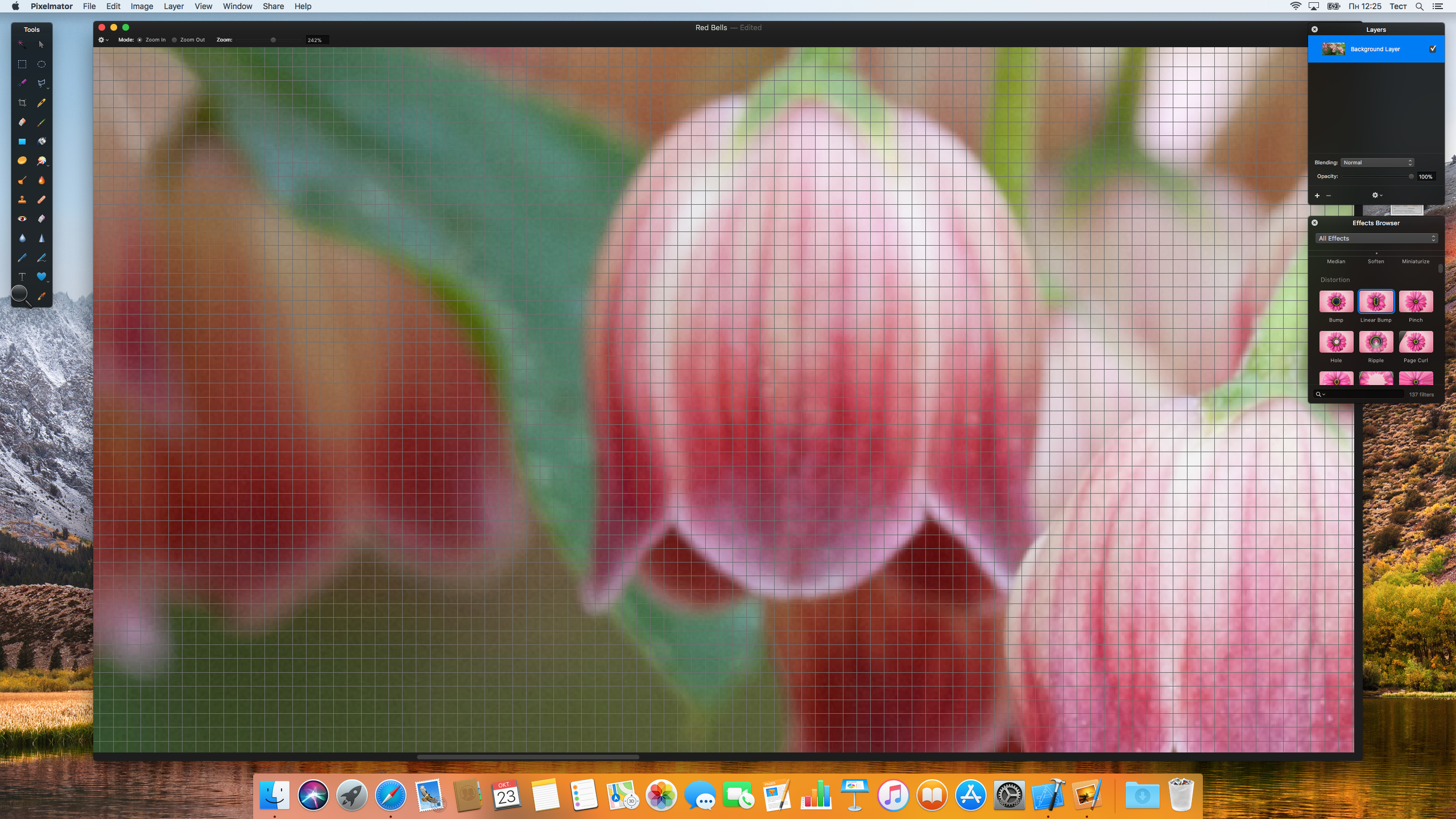 Pixelmator
Для рисования диаграмм есть OmniGraffle, да и другие продукты Omni Group достойны внимания. Из универсально полезного могу посоветовать еще Reeder (агрегатор RSS) и Byword (клон iA Writer с более удобным счетчиком знаков), которыми сам ежедневно пользуюсь.
Бонус: крутые скринсейверы
Apple делает для Apple TV впечатляющие скринсейверы с замедленными съемками с квадрокоптера, пролетающего над городами и прочими живописными местами. Умельцы, перехватив трафик приставки, нашли ссылки, по которым можно получить эти видео, а затем сделали скринсейвер для macOS, который ты можешь скачать и установить.

Ну и конечно, нельзя не вспомнить колоссальную коллекцию скринсейверов, построенных на основе XScreenSaver. Его в качестве хобби поддерживает Джейми Завински — один из авторов Netscape, известный в числе прочего благодаря своему блогу. Мне, в частности, нравится скринсейвер BSOD, который эмулирует экраны смерти разных компьютеров и ОС. Опасайся: стоит поставить эту штуку, как ты о ней забываешь, а потом пугаешься, увидев на экране сообщения об ошибке.
Читайте ещё больше платных статей бесплатно: https://t.me/nopaywall